dot2 onPC > Conexión Art-Net + Importar Archivos Personalizados
Guía por Mr.Dino
dot2 onPC > Art-Net [ESP]
En esta guía, cubriremos cómo conectar y controlar
los accesorios (luces) de Theatrical Mod y
Extended Lights Mod para Minecraft 1.20.1 a través
del protocolo de Art-Net con software externo.
Cubriremos el siguiente programa: dot2 OnPc.
¡ ATENCIÓN !
dot2 solo genera 1 universo Art-Net.
Para obtener más universos, necesita MA Hardware.
1.1. Descargue el software del sitio web oficial:
https://www.malighting.com/downloads/products/dot2/
Última versión disponible: dot2 onPC Versión 1.9.0.1
1.2. Abrir como ADMINISTRADOR
Esto es muy importante. Si no se hace esto el programa no activará ArtNet!!!
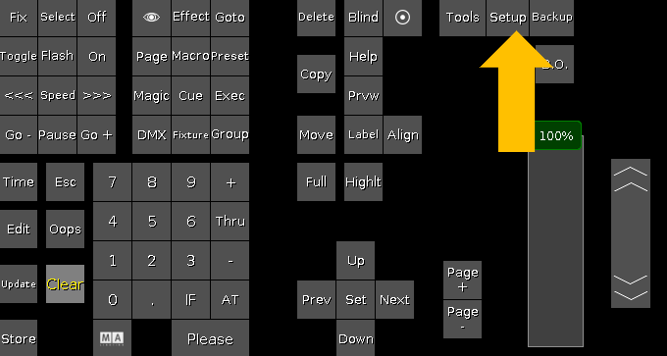
1.3. Ir a CONFIGURACIÓN
Dentro del programa, vaya a “Setup”.
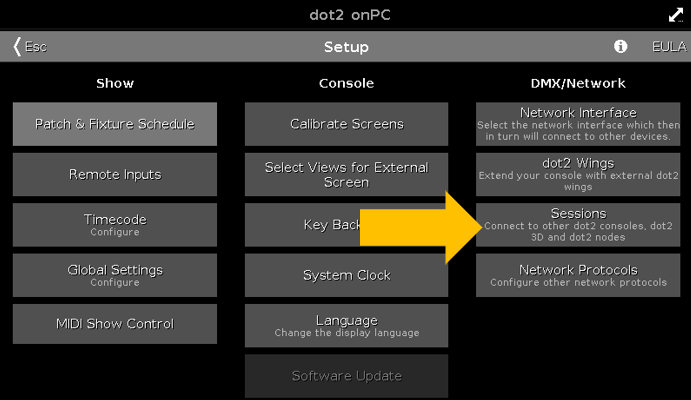
1.4. Ir a SESIONES
1.5. Configuración de sesión
Para configurar la sesión tenemos que hacer clic en “Start new or join an existing session.” > y seleccione una sesión (no es realmente importante).
Podemos asegurarnos de que nuestra “máquina” esté lista para funcionar si en la pestaña “onPC” nuestro ordenador aparece en color verde (IPv6 censurado por motivos de privacidad).
Cuando se ha creado la sesión el botón anterior de “Start new or join an existing session” debería haberse convertido en “Stop/leave session”.
1.6. Configuración de ArtNet (PROTOCOLOS DE RED)
Salga de la pantalla anterior (ESC) e ingrese a Protocolos de red.
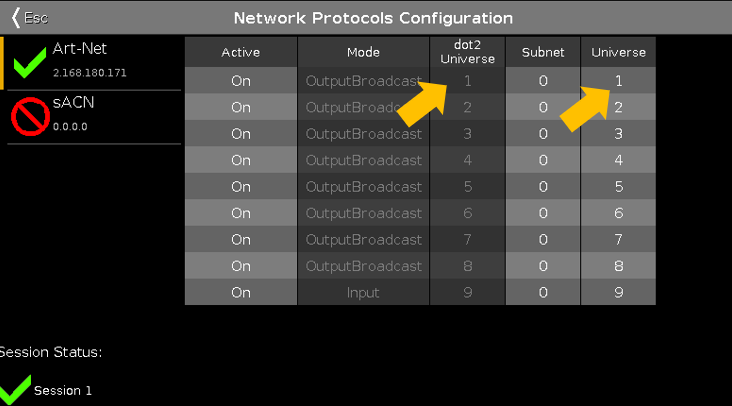
Tan pronto como ingrese, debería aparecer así (el universo de la tabla debe cambiarla del Universo 0 al Universo 1, hablaremos de esto más adelante).
Es importante que “Session Status:” tenga una marca verde en el número de sesión seleccionado.
Para habilitar ArtNet, haga clic en el símbolo de la cruz de ArtNet, se convertirá en una marca de verificación verde y le proporcionará una dirección IP.
La tabla debería verse así (probablemente con una dirección IP diferente):
Asegúrese de que el Universo dot2 y la columna Universo tengan el mismo Universo.
Establezca dot2 Universe en 1y el Universe también en 1. Esto es importante si estás siguiendo la guía paso a paso. Esto no es un requisito, pero crea menos problemas si no sabes lo que estás haciendo.
Copie la dirección IP, ya que la necesitará más adelante.
2. Conectando Minecraft
Dentro de tu mundo de Minecraft...
Primero necesitamos una Red: recomiendo crear una en lugar de usar la predeterminada.
Podemos hacer esto con el siguiente comando:
/theatrical network new PUBLIC (name)
En mi caso mi red se llamará ArtNet.
Después de crear su red, presione ESC y vaya a OPCIONES > “ArtNet Config”.
Debería aparecer el siguiente menú.
Hacer clic en “Add”
Esto creará un Universo: 1 categoría.
Ahora necesitamos importar nuestros datos...
Configure la dirección IP, la que le dio el dot2 onPC.
Tenga en cuenta que “Network Universe” esté en 1 y activado el ENABLED.
Establezca el “DMX Universe” en 1.
Y abajo a la derecha, donde dice “Unknown” configúrelo a su red recién creada.
Debería verse como mi ejemplo:
Finalmente haga clic en “SAVE”.
2.1. Recibir señal ArtNet desde dot2 en PC
Para asegurarse de que la conexión se haya realizado correctamente, vuelva a “ArtNet Config”.
Si en la parte superior derecha dice "Data received 0 second(s) ago" eso significa que la conexión se ha establecido y no hay pérdida.
Si el número aumenta y vuelve a 0, significa que ha establecido un enlace pero la señal tiene algunas pérdidas, esto podría afectar los retrasos desde dot2 onPC hasta sus artefactos de iluminación.
Si el número sigue subiendo, significa que has perdido la conexión. Vuelve atrás y vuelve a intentarlo desde el principio.
2.2. Probando las luces
Para finalmente asegurarnos de que todo funciona, vamos a probar las luces.
2.2.1. Configurar las luces
Para configurar las luces podemos utilizar la “Configuration Card”, para usarla: Shift + Click Derecho y se abrirá el menu.
Configure como desee para su proyecto, pero asegúrese de agregar su universo correcto, seleccionar la red correcta y asignar una dirección DMX.
Si desea configurar varias luces, es muy recomendable tener la opción de “Address Auto Increment” activada.
Después de configurar la “Configuration Card”, Haga clic derecho en una luz.
Debería aparecer un mensaje de chat confirmándolo.
2.2.2. Descargue los archivos del las luces.
Descargue el archivo de las luces correcto para asegurarse de que el parche funcione correctamente.
Descarga este archivo con ambos (Cabezales Móviles y Luces PAR/LEDs) del mod.
Luego los introduciremos en el show.
Todos los dispositivos del Mod están actualizados hasta hoy (23/09/2025), todas las cabezas móviles pueden usar el “MovingHeadGeneric” para todos o puedes usar los individuales.
2.2.3. Importación de las luces
Vamos a importar el archivo del dispositivo de cabeza móvil para el ejemplo.
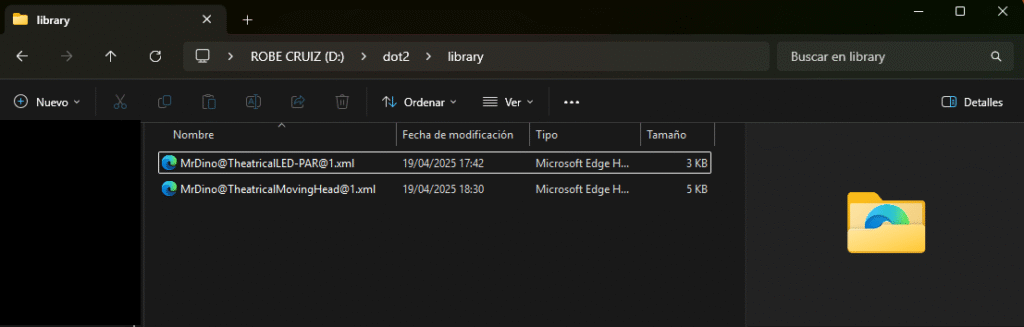
Debido a dot2 onPC Design, necesitará un USB para este procedimiento y una estructura de carpetas personalizada.
En el directorio raíz de tu USB, crea una nueva carpeta llamada “dot2” dentro, crea otra llamada “library”Inserte los archivos ahí.
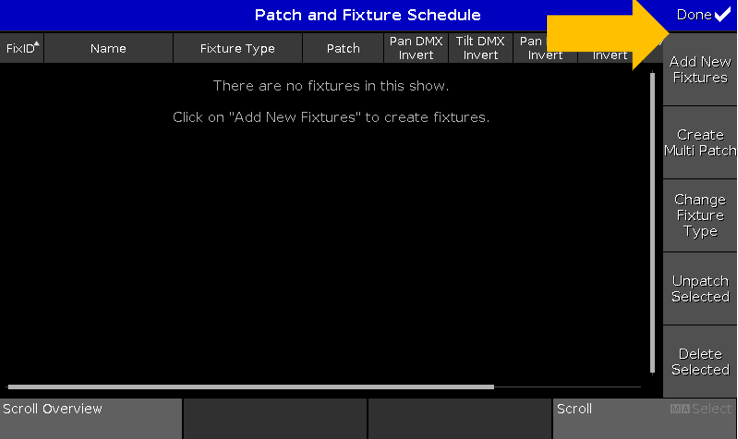
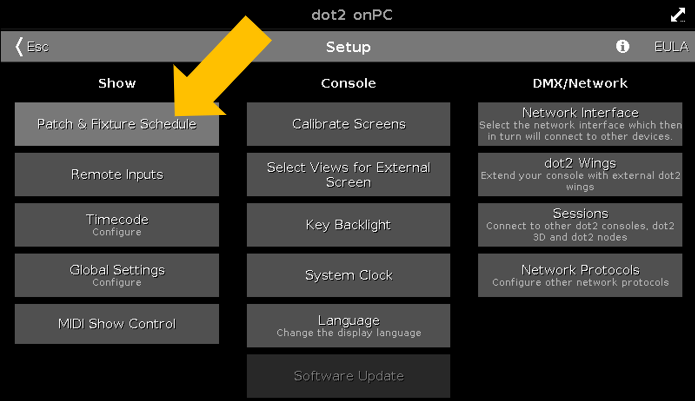
Ahora vaya a su software dot2 onPC y haga clic en “SETUP” > “PATCH & FIXTURE SCHEDULE”.
Dentro de este menú ve a “ADD NEW FIXTURES”.
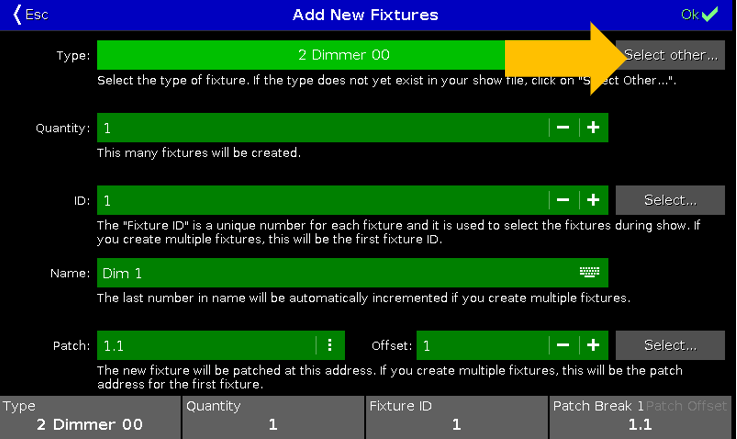
Esto abrirá el panel de conexiones predeterminadas para nuevos dispositivos.
En este panel, haga clic en “Select Other”
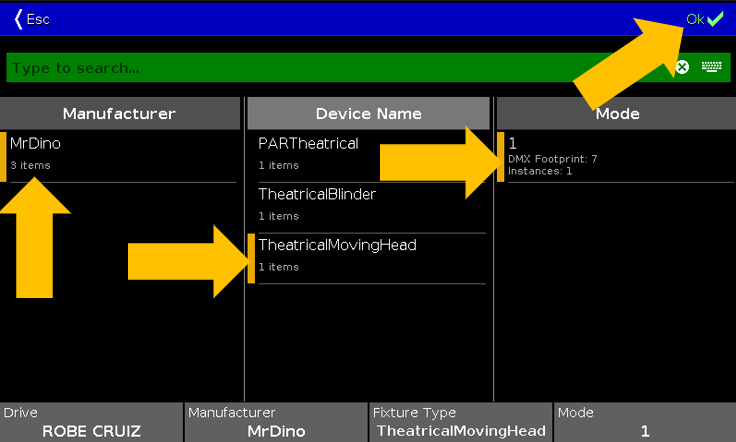
Eso abrirá el siguiente menú:
Para importar nuestro nuevo dispositivo personalizado, donde dice "Drive" en la parte inferior izquierda.
Mantenga presionado Clic y mueva el ratón hacia arriba hasta que aparezca su unidad de USB.
Aquí aparecerá su dispositivo personalizado, seleccione el Cabezal móvil y el Modo 1.
Luego haga clic en “OK” en la esquina superior derecha.
2.2.4. Parcheo
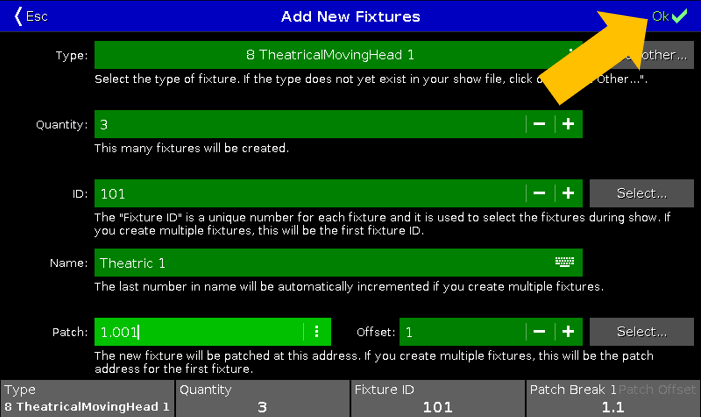
Ahora podemos ver que el "TYPE" para nuestro Patch es el correcto.
Añade enQuantity" cuántas luces quieres parchear, para mi ejemplo, 3 cabezas móviles.
Deles una identificación, esto depende de ti, pero será necesario para futuros procedimientos (este es un nombre numérico que se le da a las luces).
Puedes cambiar el nombre si lo deseas.
Y el patch lo asignas como lo asignaste en Minecraft (generalmente trabajamos al revés, primero creamos el patch en nuestra mesa de iluminación y luego lo abordamos en el set).
Para el patch 1.001 significa que será el Universo 1 en la dirección 001. Esto es importante.
Después de que todo esté configurado, haga clic en "OK" en la parte superior derecha.
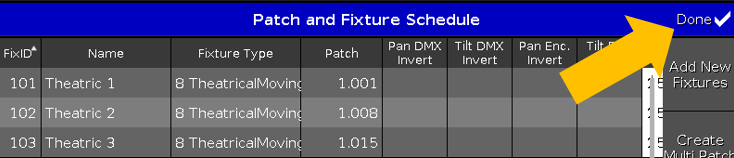
Su patch se verá así, con más o menos luces.
Haga clic en "DONE" en la parte superior derecha.
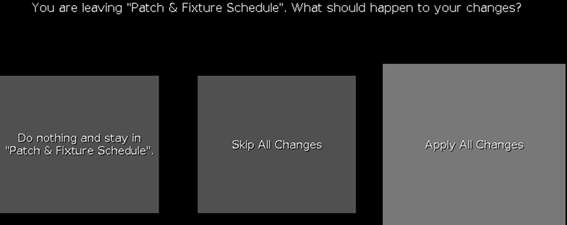
Después de eso, le dirá lo siguiente:
Haga clic en "Apply All Changes”.
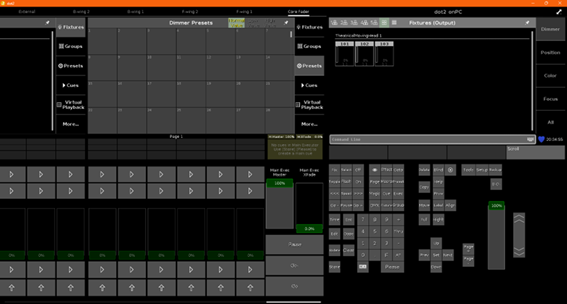
Su programa debería verse así ahora:
Sus luces están en la parte superior derecha y llevan el nombre numérico que le dimos antes.
2.2.5. Pruebas
Para probar rápidamente nuestras luces en el juego, seleccione los dispositivos (haciendo clic) y en el teclado numérico (en el teclado numérico del dot2 on PC) haga clic dos veces en “At”.
¡¡¡Eso hará que tus luces se enciendan!!!
Disfrutar !!!
Si tienes alguna pregunta házmelo saber a través de Discord.
Tutoriales de dot2 en PC.
Aquí les dejaré algunos Tutoriales de YouTube interesantes y útiles.
Theatrical v.: 26.104
Última actualización de la guía: 23/09/2025