MagicQ onPC > Conexión Art-Net + Importar Archivos Personalizados

Guía por Mr.Dino
Perfil de Discord en caso de que necesiten contactarme.

MagicQ onPC > Art-Net [ESP]

En esta guía, cubriremos cómo conectar y controlar
los accesorios (luces) de Theatrical Mod y
Extended Lights Mod para Minecraft 1.20.1 a través
del protocolo de Art-Net con software externo.

Cubriremos el siguiente programa: MagicQ OnPc.

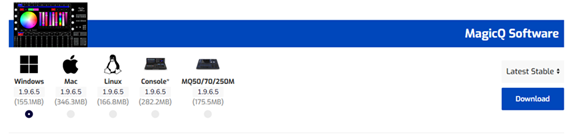
1.1. Descargue el software del sitio web oficial:

https://chamsyslighting.com/software/magicq-downloads/

Última versión disponible: MagicQ PC Versión 1.9.6.5

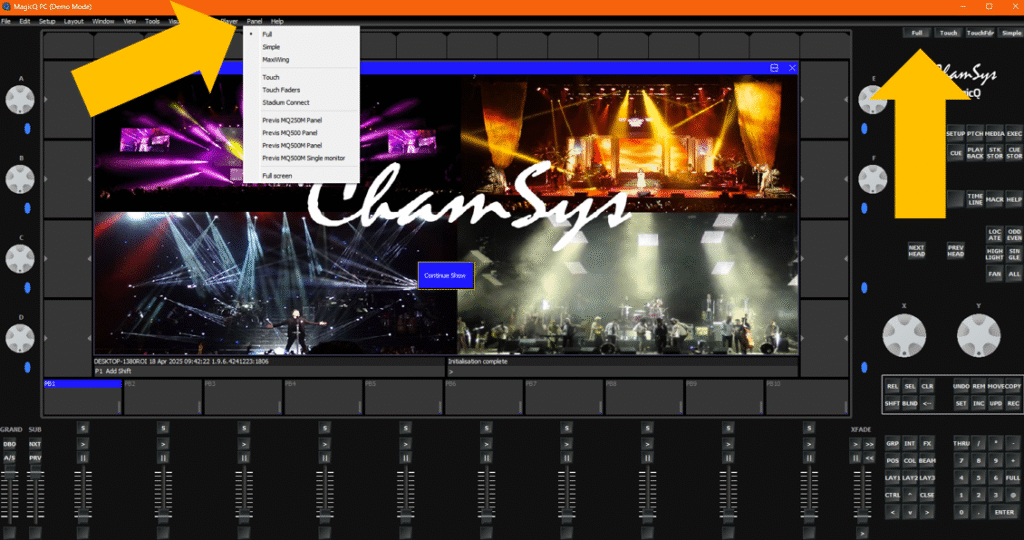
1.2. Abrir como modo completo 

Es posible que al abrir por primera vez se abran algunos faders, para ver el programa completo vaya a “Panel” > “Full”.  

O haga clic en “Full” en la parte superior derecha.

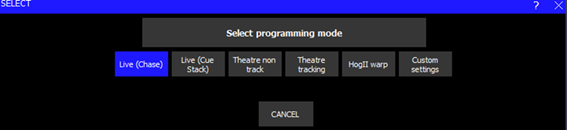
Si le pide que seleccione el modo de programación, depende principalmente de usted, le recomiendo usar “Live (Chase)”.

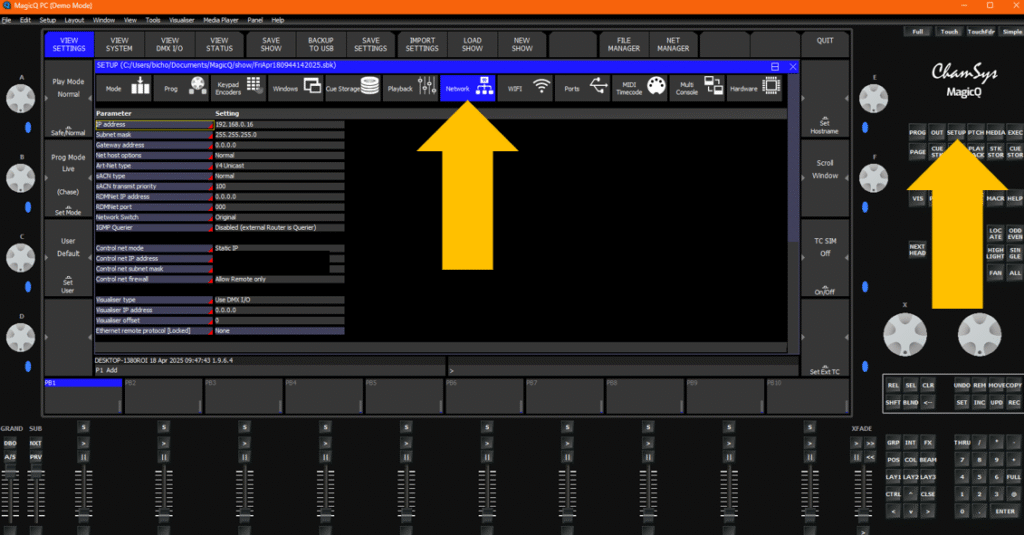
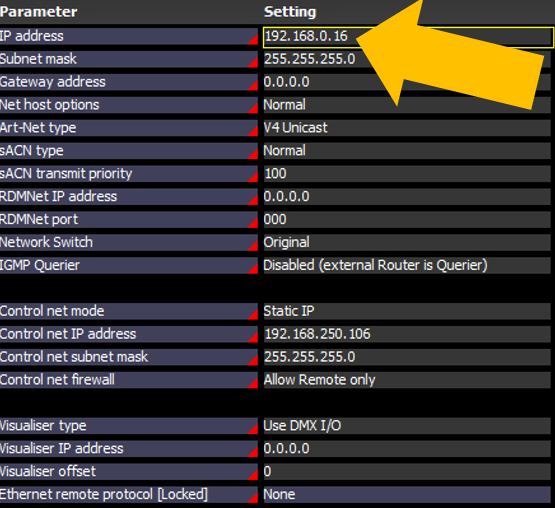
1.3. Vaya a CONFIGURACIÓN > RED

Dentro del programa, vaya a Configuración y luego a Red.

1.4. Configurando la IP de tu PC MagicQ

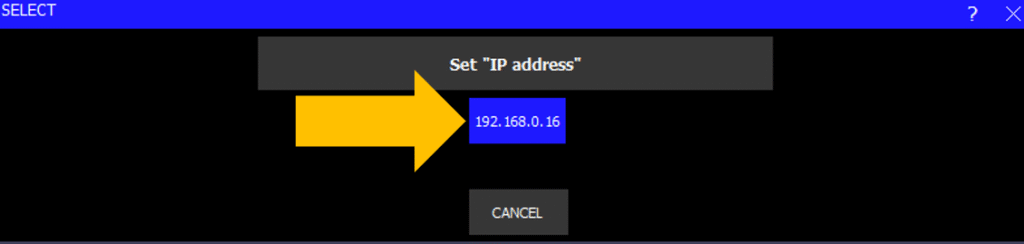
Haga doble clic en su dirección IP, el primer parámetro de la lista.

Aparecerá el siguiente menú (probablemente una IP diferente), haga clic nuevamente en la IP que se muestra para configurar.

Recuerde esa dirección IP ya que la necesitará más adelante.

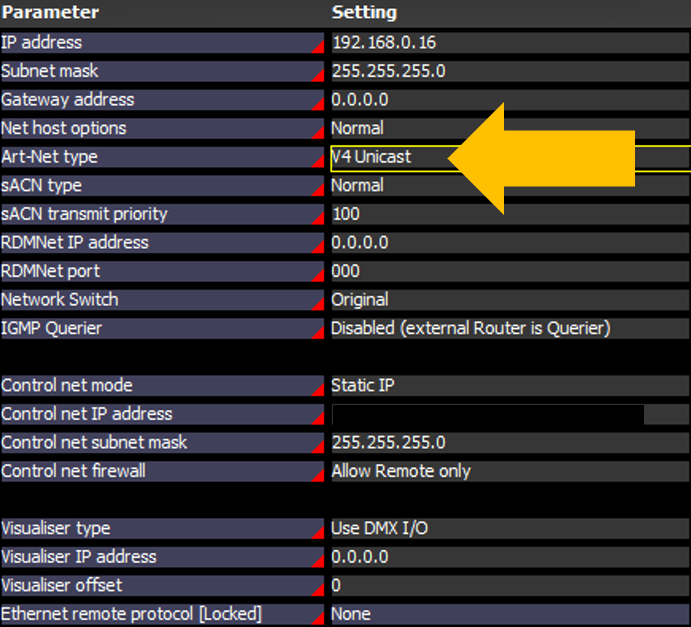
1.5. Configuración del tipo ArtNet

Ahora vamos a configurar su tipo de comunicación ArtNet.
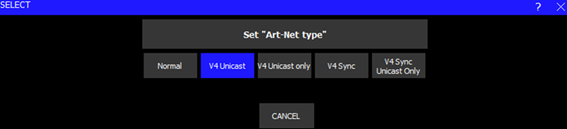
Haga doble clic en “Art-Net type” Y aparecerá un menú.

Seleccione V4 Unicast, ya que este es el protocolo de comunicación que queremos usar, podría usar otros para cosas diferentes pero necesita algunos conocimientos adicionales jejejeje.

1.6. Configuración de ArtNet 

Ahora vamos a configurar los puertos correctos para ArtNet (también puede usar un puerto y un universo ya configurados por ArtNet en la configuración predeterminada).

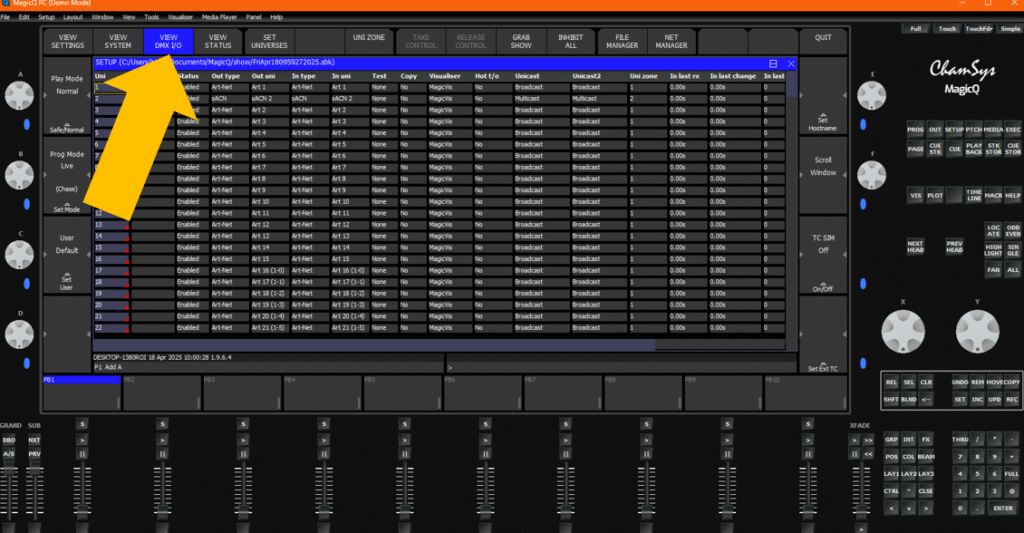
Para esto, vaya a “VIEW DMX I/O”.

Necesitamos configurar la primera línea como en la imagen de ejemplo.
Uni 1, tenemos que asegurarnos de que “Status” está en ENABLED.
El "Out type" está configurado en Art-Net.
Y que el “Out uni” está configurado para ART 1 (para exportar el Universo 1).
No es necesario configurar la sección "Entrada" si no vas a recibir ArtNet, pero si vas a recibirlo, simplemente repite los pasos anteriores con la sección "Entrada".

Si desea más de 1 Universo ArtNet, repita la misma configuración ArtNet con Uni 2, asegúrese de que ningún Universo ArtNet colisione entre sí.
Debería verse así si quieres 6 universos, por ejemplo.

2. Conectando Minecraft

Dentro de tu mundo de Minecraft...
Primero necesitamos una Red: recomiendo crear una en lugar de usar la predeterminada.
Podemos hacer esto con el siguiente comando: 

				
					/theatrical network new PUBLIC (name)


En mi caso mi red se llamará ArtNet.

Después de crear su red, presione ESC y vaya a OPCIONES > “ArtNet Config”.

Debería aparecer el siguiente menú.
Hacer clic en “Add”

Esto creará un Universo: 1 categoría.
Ahora necesitamos importar nuestros datos...
Configure la dirección IP desde su MagicQ onPC.
Tenga en cuenta que “Network Universe” esté en 1 y activado el ENABLED.
Establezca el “DMX Universe” en 1.
Y abajo a la derecha, donde dice “Unknown” configúrelo a su red recién creada.
Debería verse como mi ejemplo:

Finalmente haga clic en “SAVE”.

2.1. Recibir señal ArtNet de MagicQ en PC

Para asegurarse de que la conexión se haya realizado correctamente, vuelva a “ArtNet Config”.
Si en la parte superior derecha dice "Data received 0 second(s) ago" eso significa que la conexión se ha establecido y no hay pérdida.
Si el número aumenta y vuelve a 0, significa que ha establecido un enlace pero la señal tiene algunas pérdidas, esto podría afectar los retrasos de MagicQ onPC en sus dispositivos de iluminación.
Si el número sigue subiendo, significa que has perdido la conexión. Vuelve atrás y vuelve a intentarlo desde el principio.

2.2. Probando las luces

Para finalmente asegurarnos de que todo funciona, vamos a probar las luces.

2.2.1. Configurar las luces

Para configurar las luces podemos utilizar la “Configuration Card”, para usarla: Shift + Click Derecho y se abrirá el menu.
Configure como desee para su proyecto, pero asegúrese de agregar su universo correcto, seleccionar la red correcta y asignar una dirección DMX.
Si desea configurar varias luces, es muy recomendable tener la opción de “Address Auto Increment” activada.

Después de configurar la “Configuration Card”, Haga clic derecho en una luz.
Debería aparecer un mensaje de chat confirmándolo.

2.2.2. Descargue los archivos del las luces.

Descargue el archivo de las luces correcto para asegurarse de que el parche funcione correctamente.

Descarga este archivo con ambos (Cabezales Móviles y Luces PAR/LEDs) del mod.
Luego los introduciremos en el show.

Todos los dispositivos del Mod están actualizados hasta hoy (23/09/2025), todas las cabezas móviles pueden usar el “MovingHeadGeneric” para todos o puedes usar los individuales.

2.2.3. Importación de las luces

Vamos a importar el archivo del dispositivo de cabeza móvil para el ejemplo.

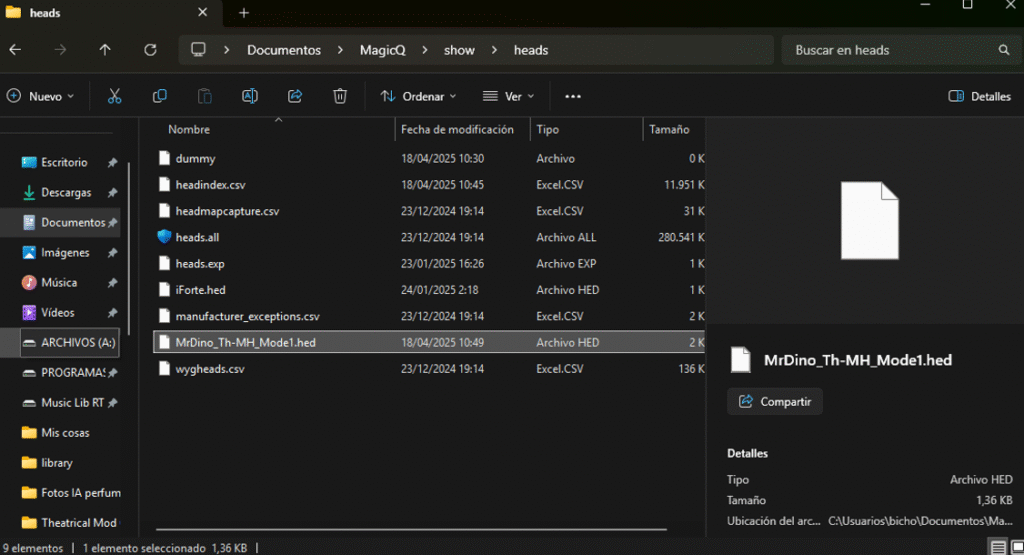
Abra el directorio de archivos de su computadora y vaya al siguiente directorio:

				
					C:\Users\(your user)\Documents\MagicQ\show\heads


Inserte los archivos ahí.

2.2.4. Parcheo

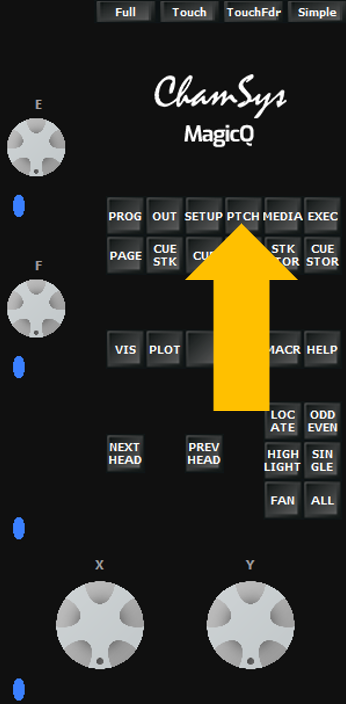
Ahora vaya a MagicQ y haga clic en “PTCH”.

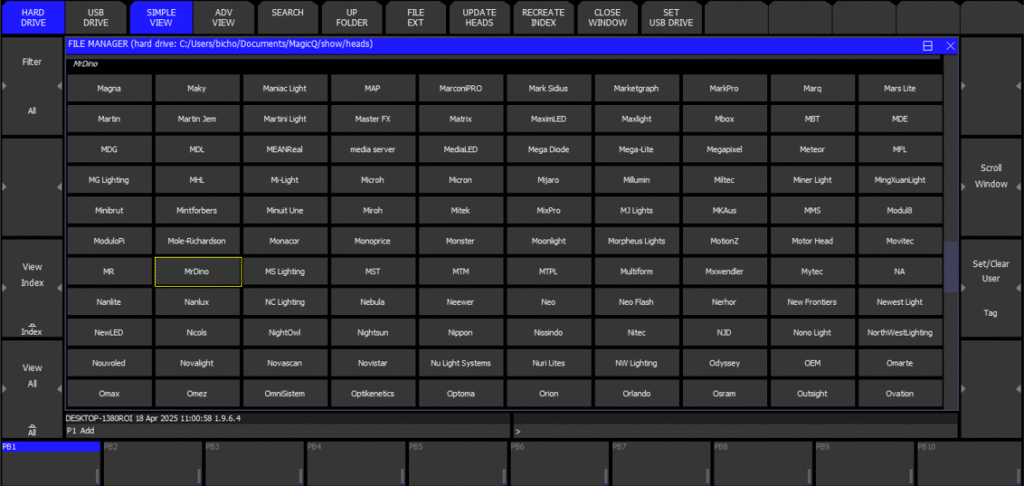
Dentro de este menú ve a “CHOOSE HEAD”.

Buscar “MrDino”, también puedes buscarlo en la pestaña de búsqueda.
Cuando lo encuentre, haga clic en él.

Eso abrirá el siguiente menú, elija la lámpara que desea parchear.

Eso nos llevará de regreso al menú de patcheo y parecerá que no seleccionamos nuestra lámpara, pero lo hicimos.

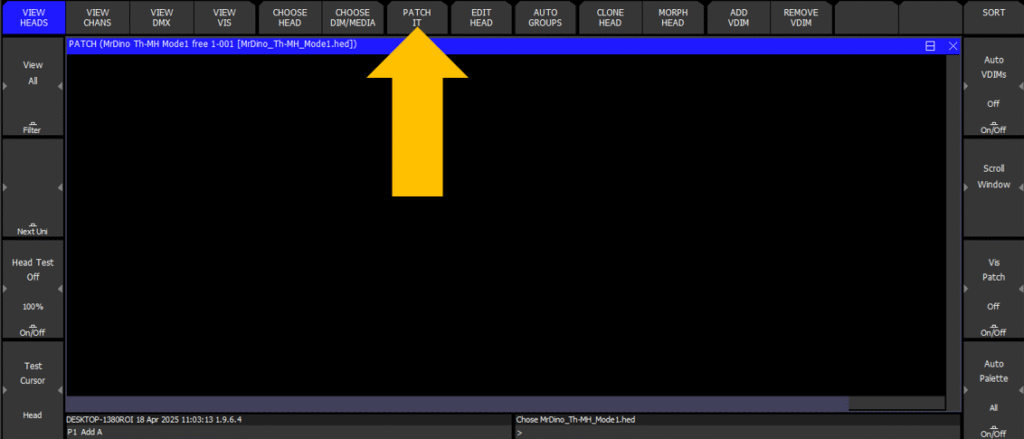
Ahora tenemos que “PATCH IT”.

Esto abrirá el panel de parcheo de dispositivos.
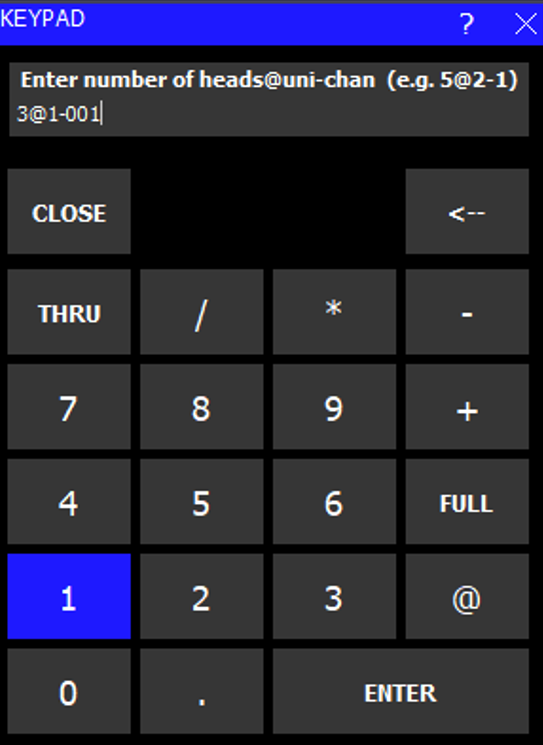
Aquí le diremos al programa cuántas luces queremos parchear, el universo y la dirección del canal DMX inicial.
Como en mi ejemplo, estoy parcheando 3 light fixtures @ Universe 1 starting on Address 001.
Luego haga clic en “ENTER”.

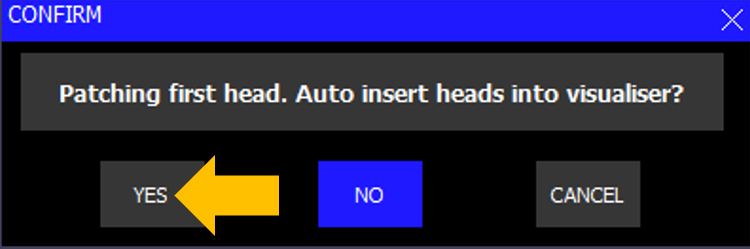
Como este será su primer parche, haga clic en “YES”.

Su panel de conexiones debería parecerse al mío:

Ahora puede salir de ese menú haciendo clic en la X arriba a la derecha.

2.2.5. Pruebas

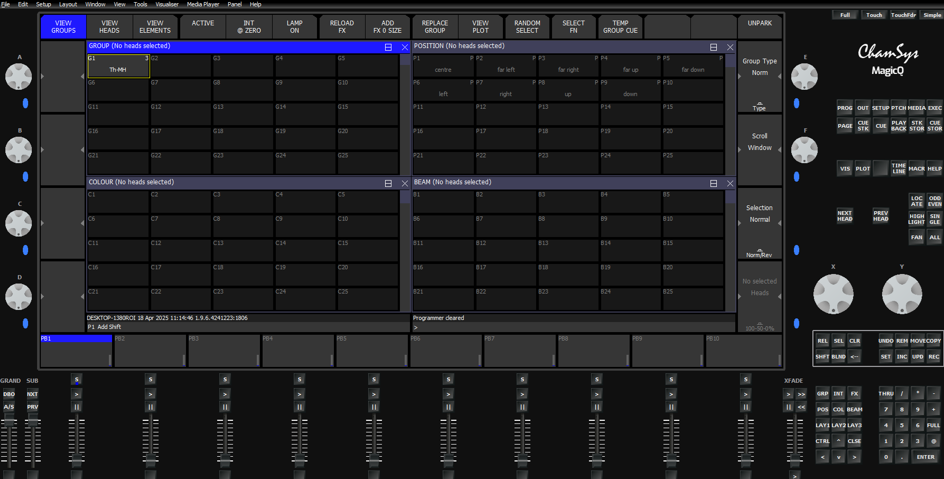
Tan pronto como salga del menú anterior encontrará lo siguiente.
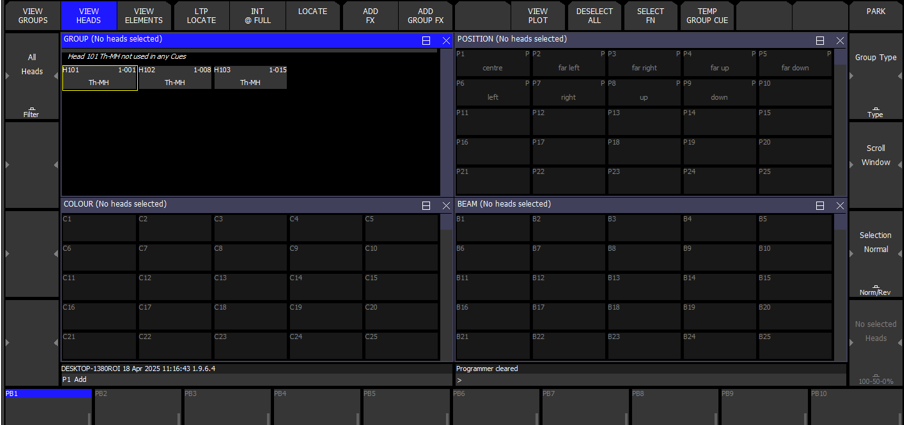
Tus aparatos parcheados están agrupados en la parte superior izquierda.

También podemos verlos en “VIEW HEADS”.

Seleccione los artefactos de iluminación individualmente o seleccione el grupo completo.

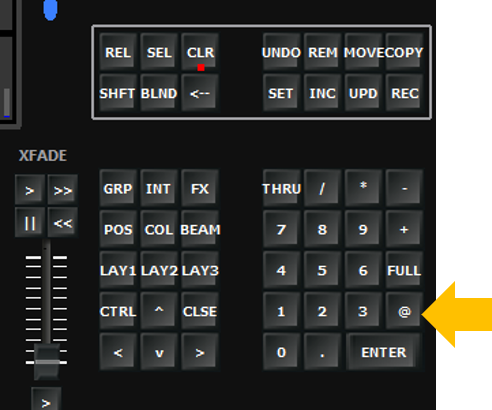
Tan pronto como haya seleccionado los accesorios de iluminación, en el teclado numérico inferior derecho, haga clic en “@” y luego “FULL” y finalmente haga click en “ENTER” en tu teclado.

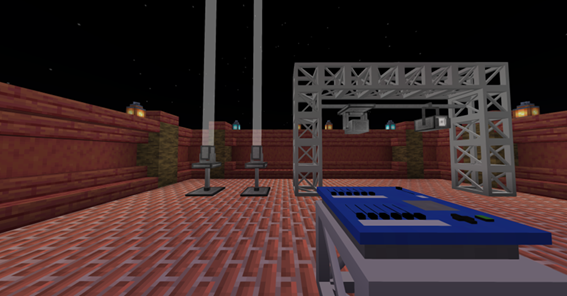
Eso resaltará los aparaos en el juego.

Disfrutar !!!

Si tienes alguna pregunta házmelo saber a través de Discord.

Tutoriales de Chamsys MagicQ en PC.

Aquí les dejaré algunos Tutoriales de YouTube interesantes y útiles.

Theatrical v.: 26.104

Última actualización de la guía: 23/09/2025

MrDino Dev Cave
Resumen de privacidad

Esta web utiliza cookies para que podamos ofrecerte la mejor experiencia de usuario posible. La información de las cookies se almacena en tu navegador y realiza funciones tales como reconocerte cuando vuelves a nuestra web o ayudar a nuestro equipo a comprender qué secciones de la web encuentras más interesantes y útiles.